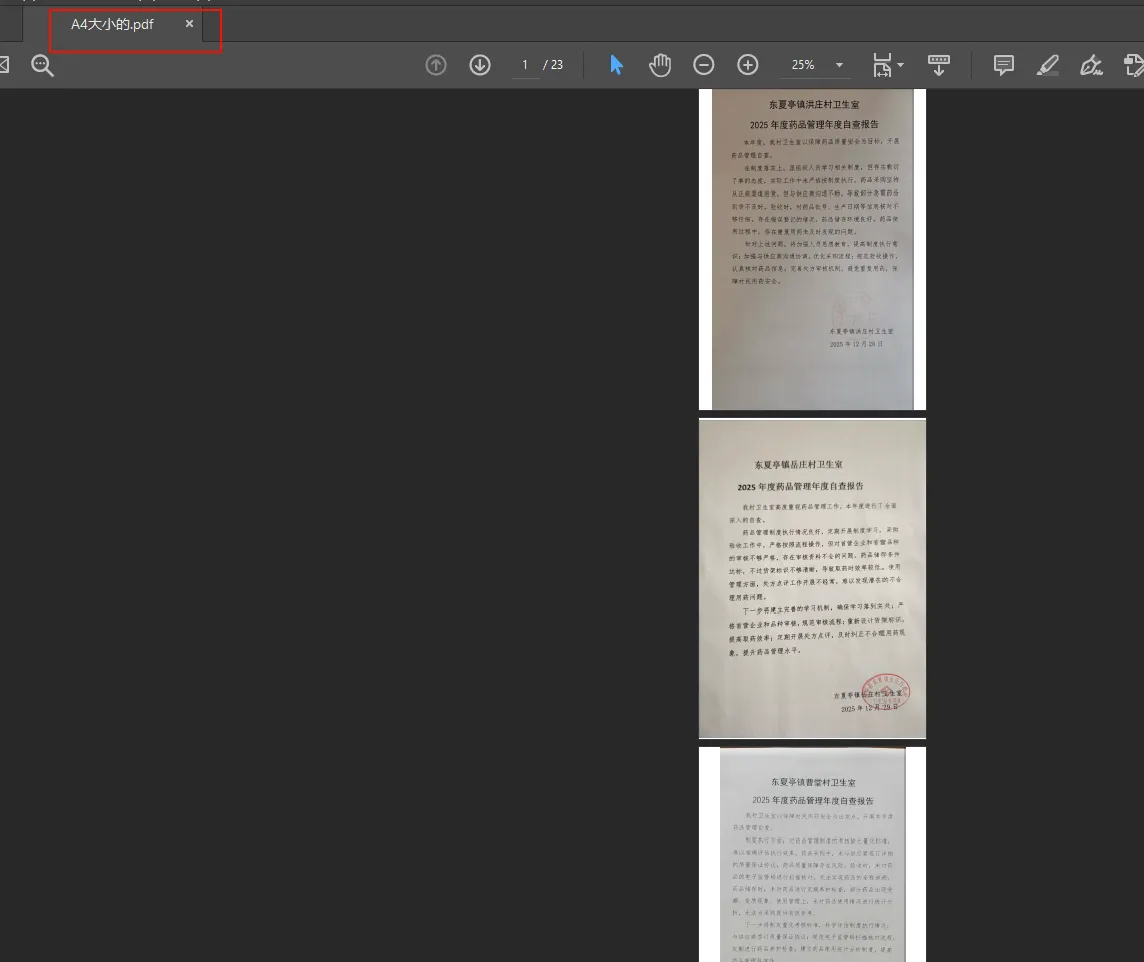
一、准备照片
- 准备照片分两种情况,一种是需要自己拍的,一种是别人拍好的发过来的。虽然逻辑不一样,但是都可以使用
Lens这个软件实现,下图这个
1.1 自己拍的
- 这种适合有文件需要自己拍照的,这样拍的时候需要注意,拍的好看的话,统一处理后看起来比较统一
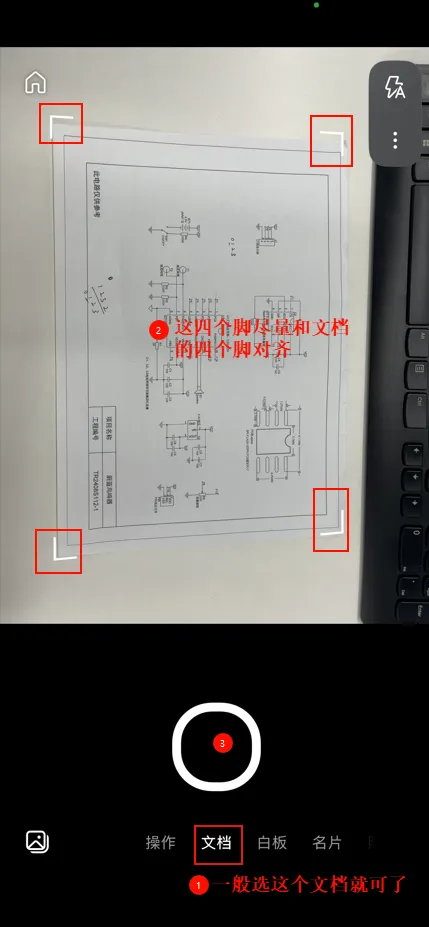
1.1.1 对齐拍照
- 进入软件就是这个页面,一般选择文档模式就可以,拍的时候注意把四个角对齐,这样拍出来比较整齐
1.1.2 下一步
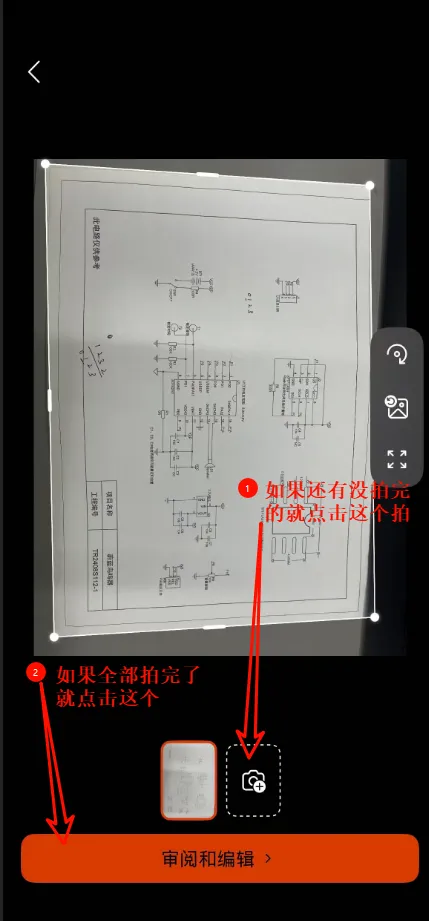
- 拍完一张之后会出现这个页面
- 如果还需要继续拍,就点击①
- 如果已经拍完就点击②,直接进入处理
1.2别人拍的
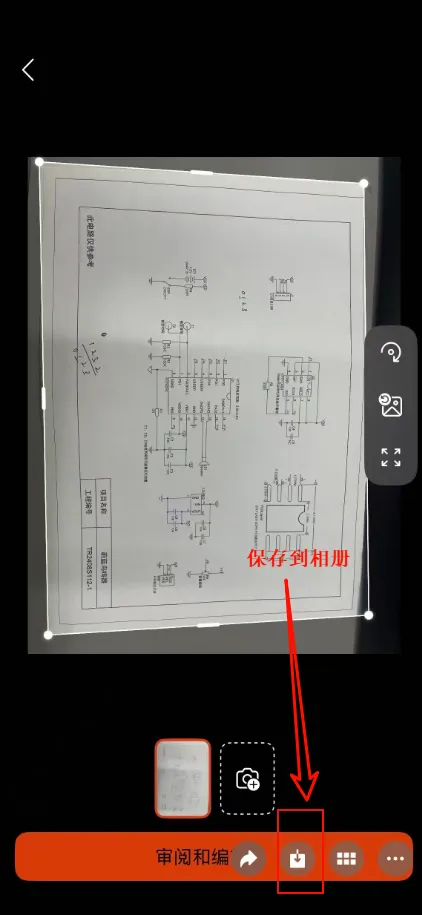
1.2.1 在微信中保存图片到相册
- 别人拍的,要先在微信在保存到相册里,如下:
1.2.2 导入相册图片
- 进入
Lens软件,点击相册如不,进入相册选择图片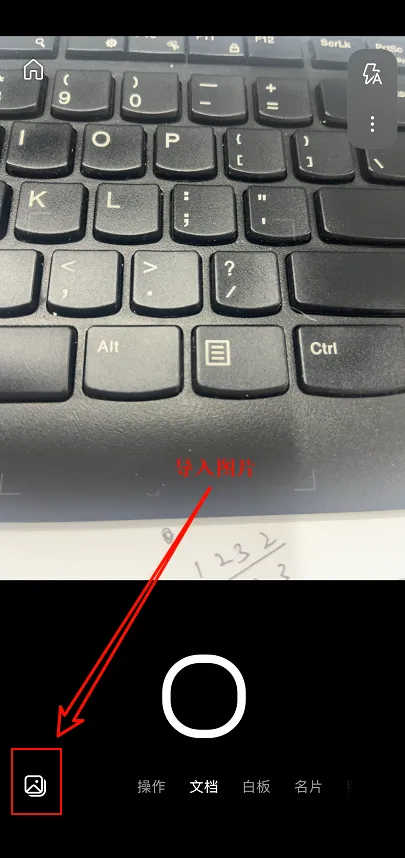
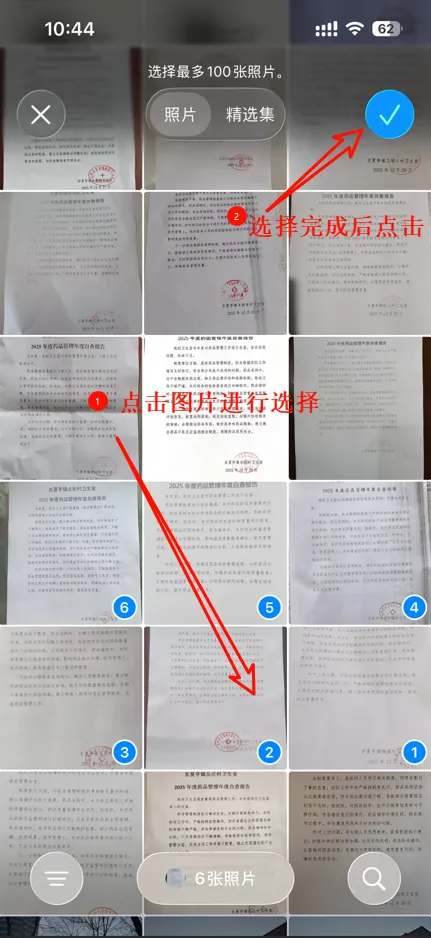
- 点击图片就会被选择,而且它还会自动标号
- 选择完成后点击右上角大对号确认
二、处理图片
- 不论是自己拍的,还是从别人拍的导入的,效果一样都会到达这一步
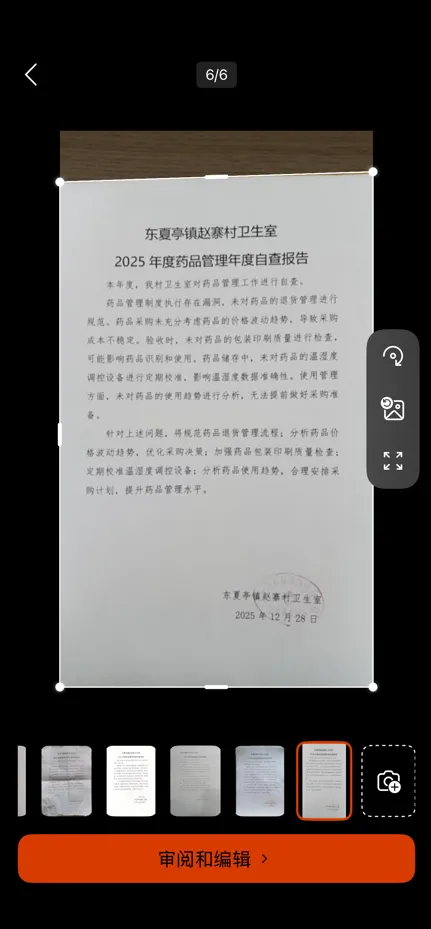
2.1手动裁剪不合适图片
- 进入这个页面可以看一下每张框选的是否合适,有时候会出现不是文档也被框选住了
- 如果不合适可以手动改一下
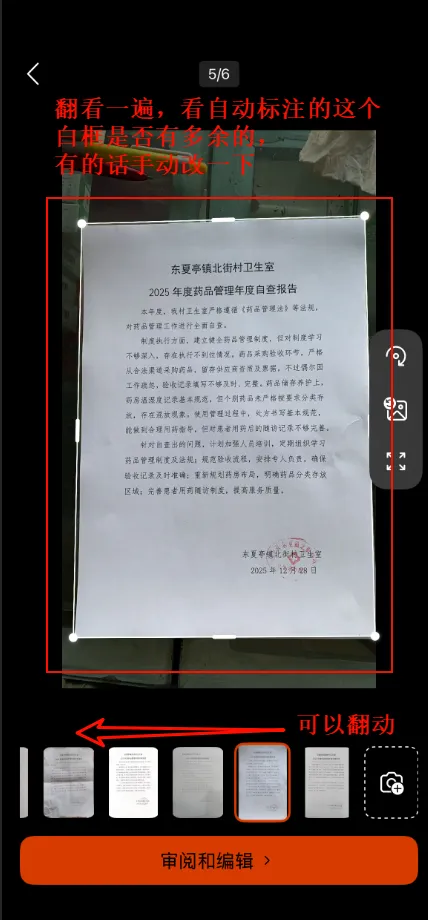
- 所有框选都合适之后,点击下面的
审阅和编辑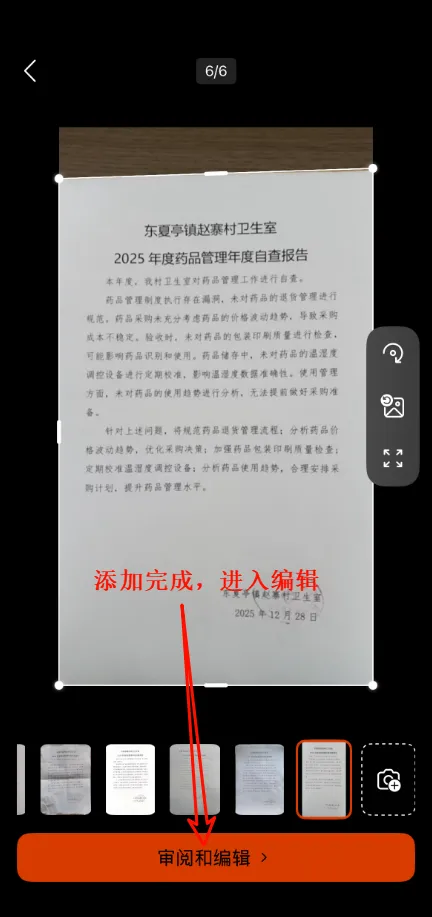
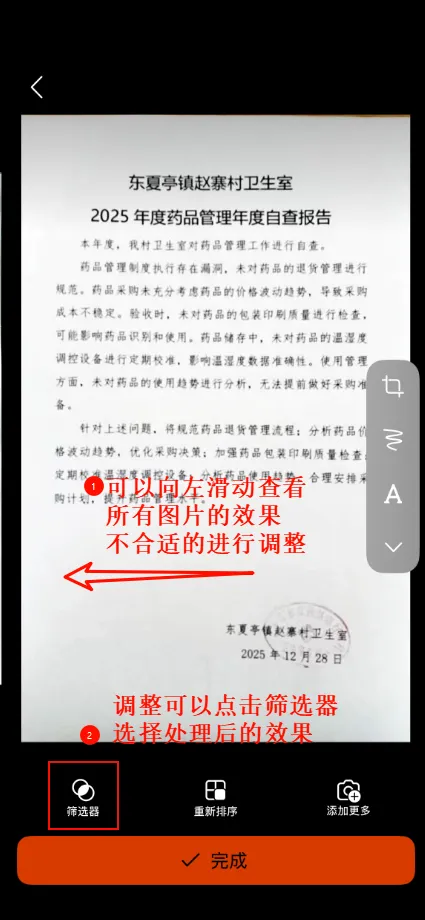
2.2 看图片效果和选择效果
- 点击上面的
审阅和编辑会进入下图这个看效果的页面 - 左滑把每个图片都看一遍
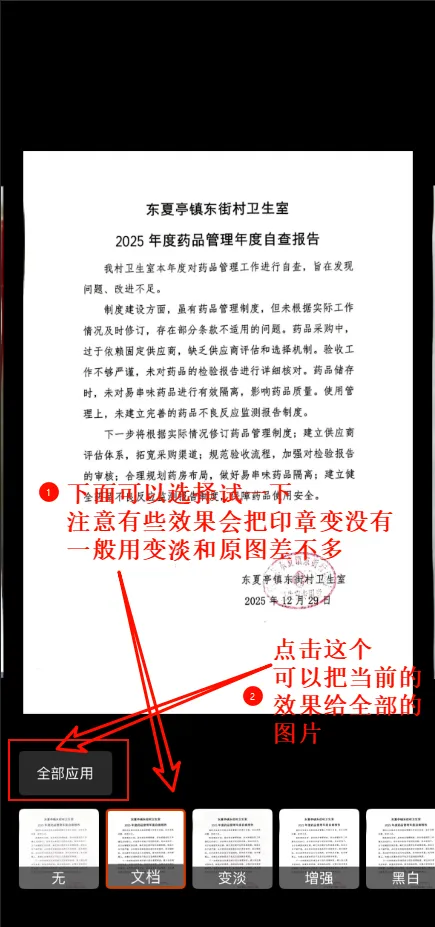
- 点击完上面的
筛选器按钮后会进入下面的页面 - 最下面有好多效果,可以每个试一下,看哪个效果最好
2.3 完成处理
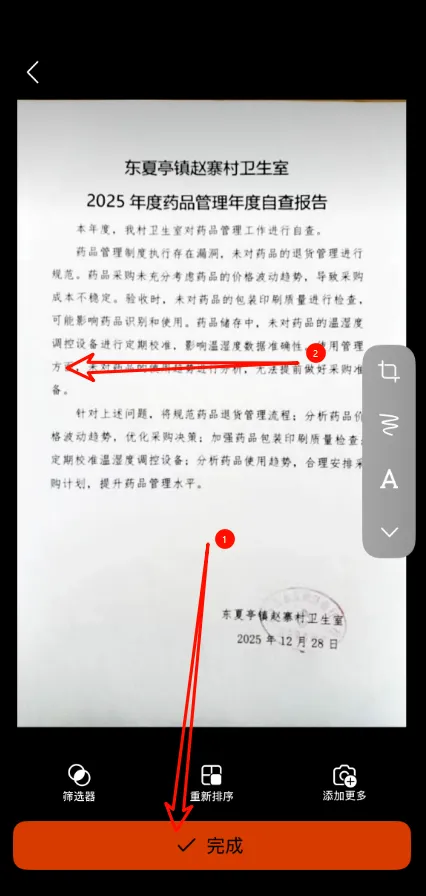
- 选择到合适的效果后,点击一下屏幕上的图片,回退到下面这个页面
- 如果还有其他没看完的,按②继续滑动查看效果
- 如果所有图片都看完了,按①点击完成
三、保存并导出
- 上一步点击
完成之后会进入下图的导出页面
3.1 选择PDF导出
- 选择PDF导出
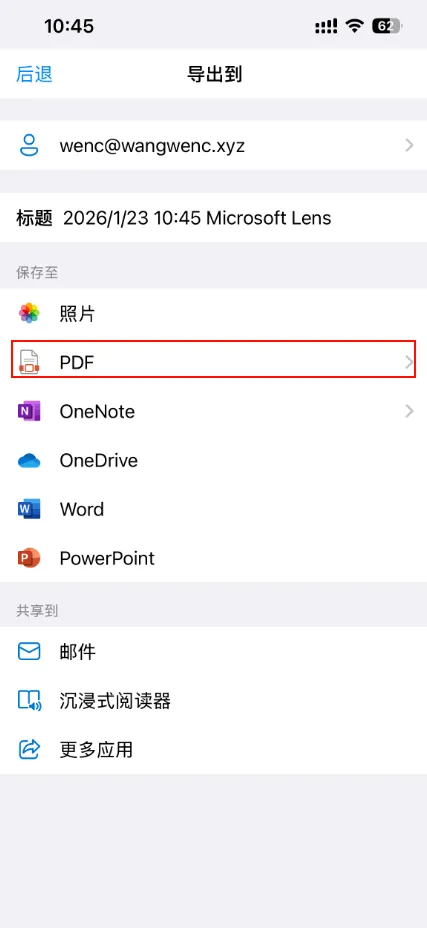
- 选择
手机存储(经过测试OneDrive会比较慢,而且有奇怪问题)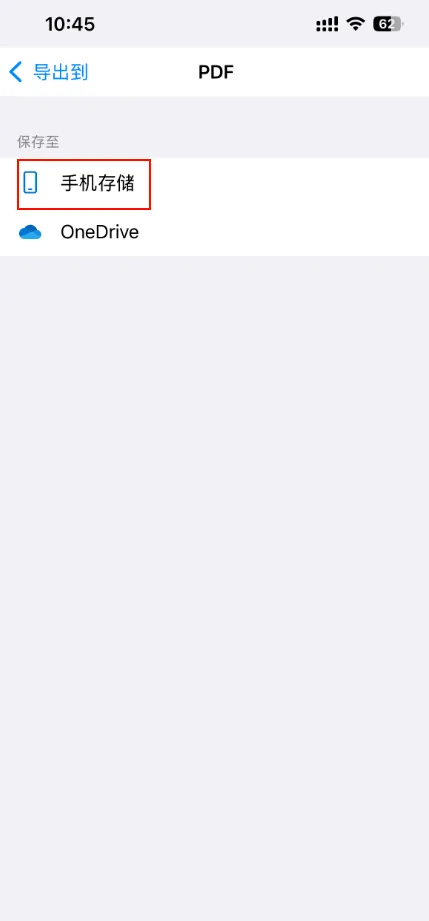
3.2 分享PDF
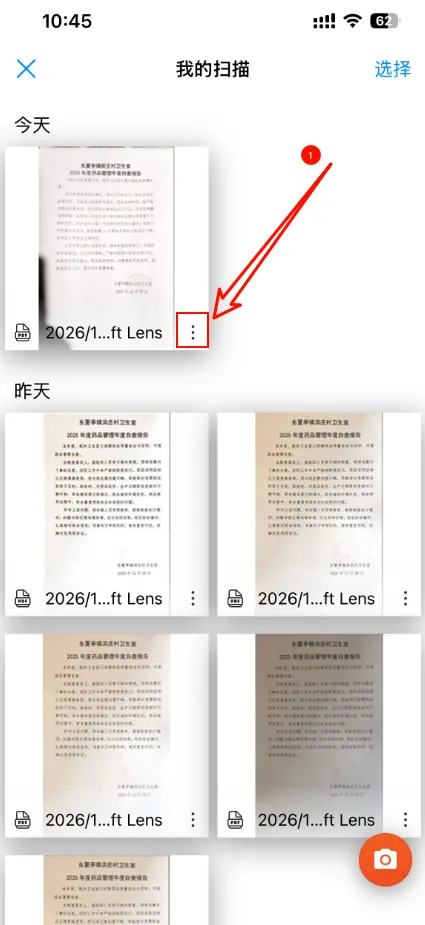
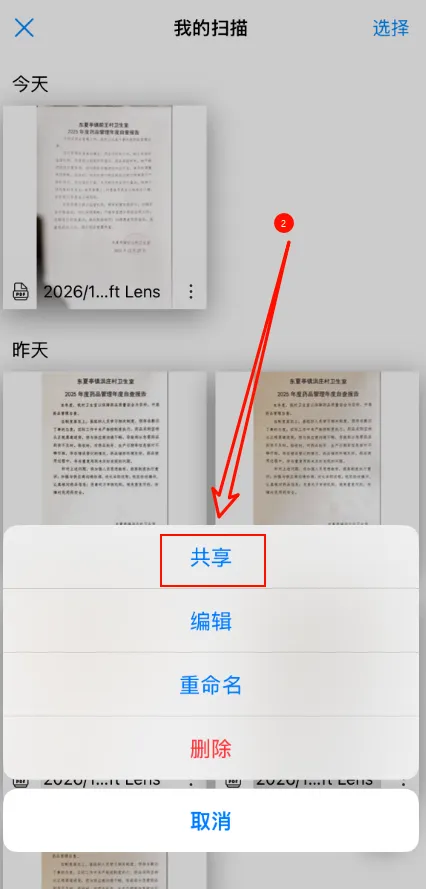
- 点击
手机存储之后会进入下面这个页面,找到最上面的那个,就是刚才保存的,点击右下角的三个点,之后在下面的弹窗中,选择共享 - 在共享中选择微信发送就可以啦
四、处理每页PDF大小不一致的问题
- 这样导出的PDF每页大小可能不一致,特别是别人发来的照片处理后
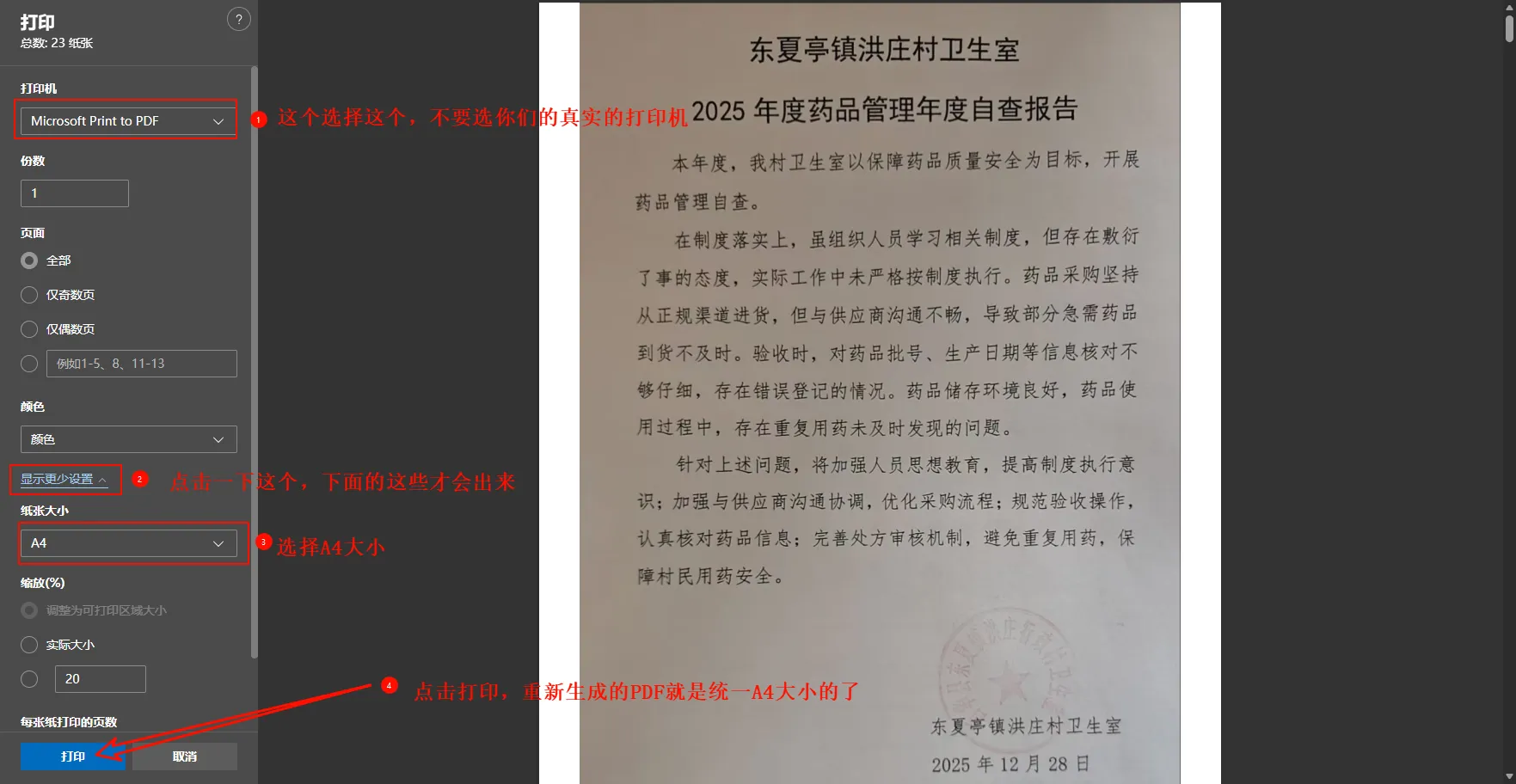
- 可以利用打印功能讲每页统一为A4大小
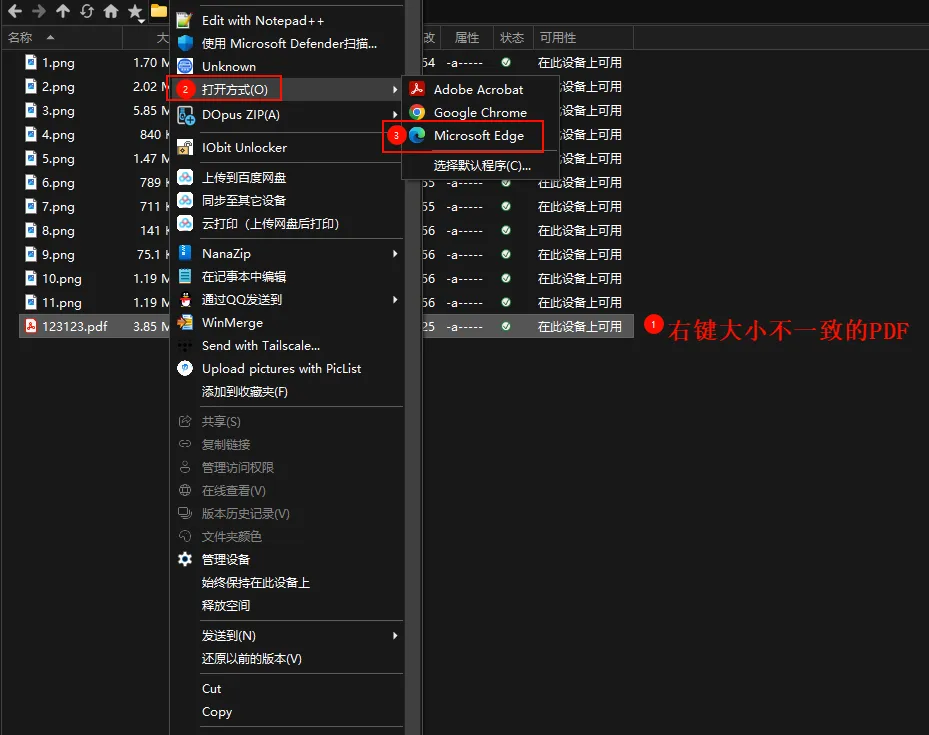
4.1 使用edge浏览器打开这个PDF
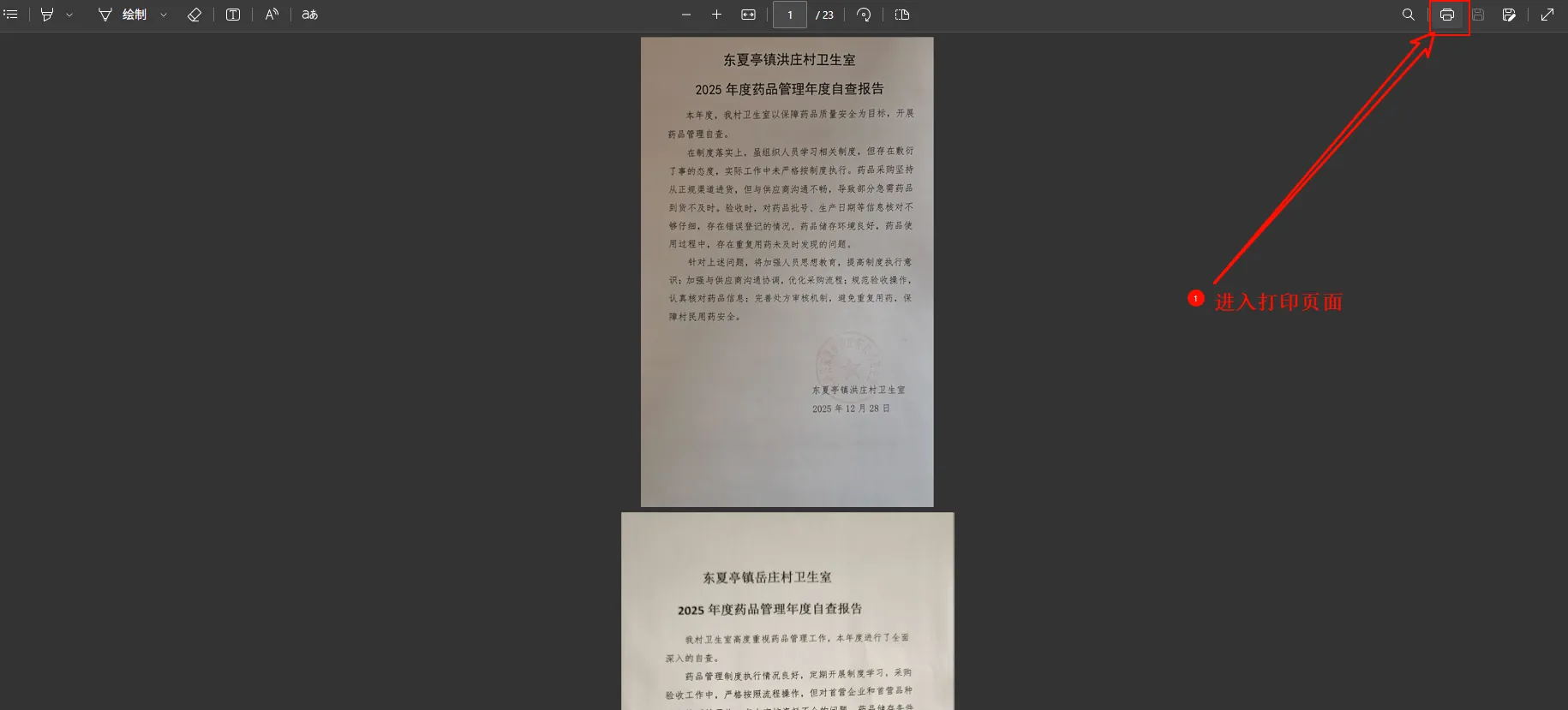
- 根据下图进行配置,一般默认都是这样的,直接点击打印即可
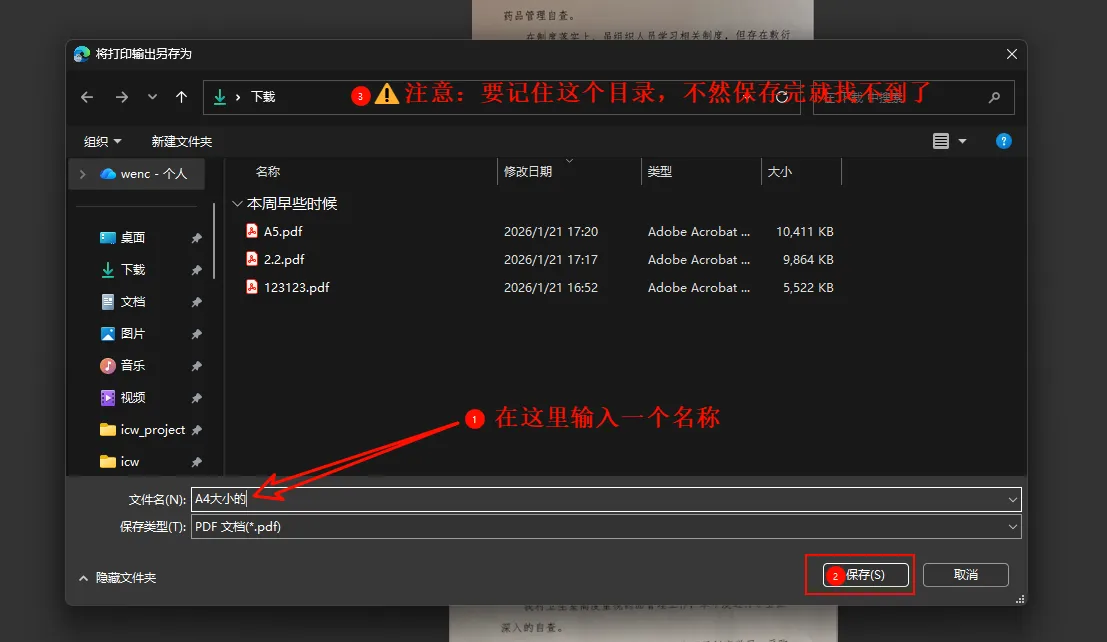
[!注意] 这里一定要记住保存到哪里了,不然保存完容易找不到
4.2 验证
- 再次打开,这样大小就一致了